
Primeros pasos con M5Stack Core S3
Configurar Arduino IDE correctamente
Antes de empezar a programar el Core S3, es fundamental configurar bien Arduino IDE. UIFlow2 está bien para jugar, pero es muy limitado, especialmente con sensores no oficiales. Aquí aprenderás a preparar Arduino IDE paso a paso, sin errores y sin complicaciones.
Por qué NO recomiendo UIFlow2
UIFlow2 funciona bien con módulos oficiales, pero tiene un problema importante: no soporta sensores o componentes que no sean de M5Stack.
Esto significa:
— No aparecen bloques
— No puedes usar librerías externas
— No puedes avanzar en proyectos reales
Arduino IDE es justo lo contrario: libertad total, miles de ejemplos y compatibilidad con cualquier sensor.
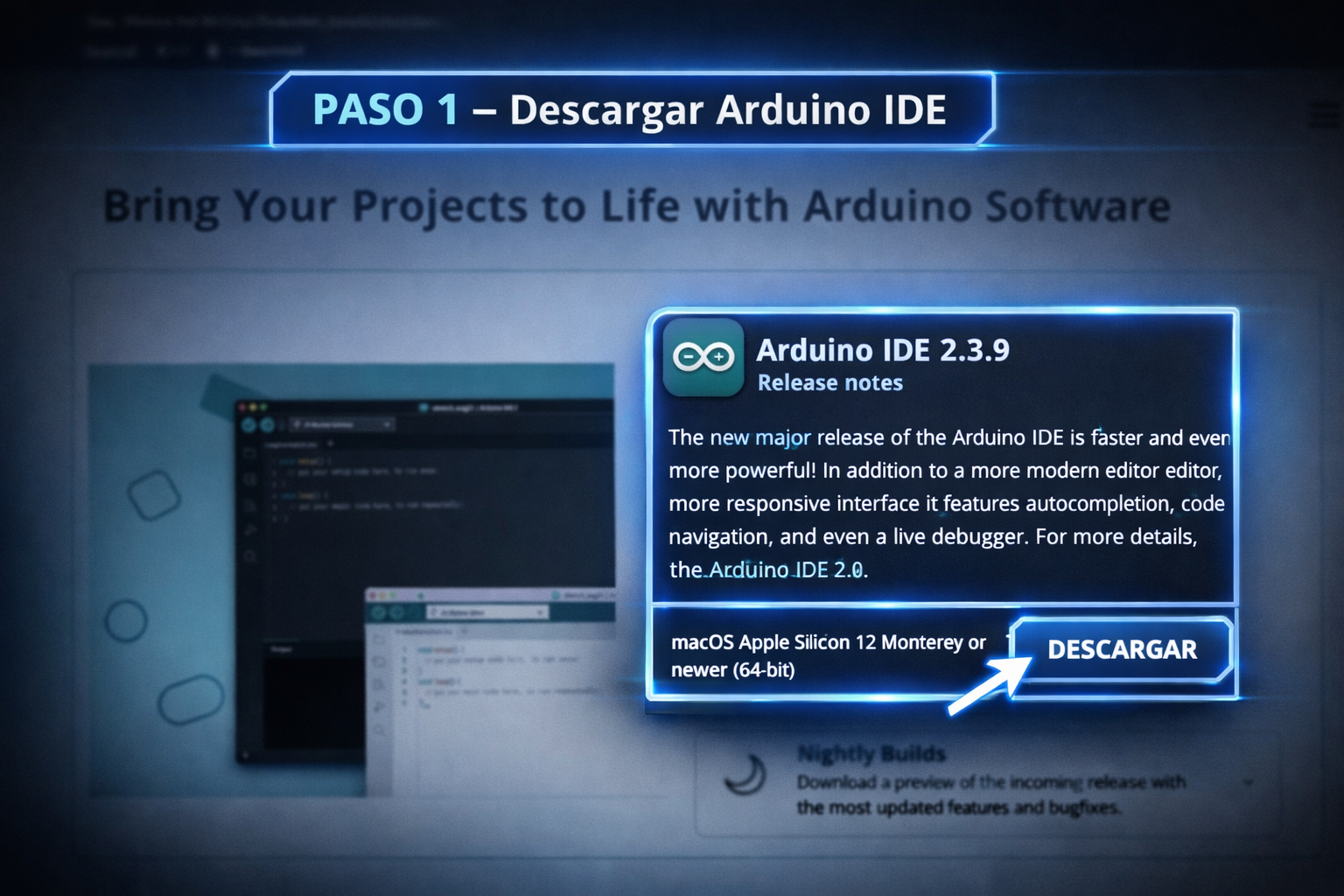
Paso 1 — Instalar Arduino IDE
Descarga Arduino IDE desde la web oficial:
https://www.arduino.cc/en/software
Paso 2 — Añadir soporte para ESP32
En Arduino IDE ve a:
Archivo → Preferencias
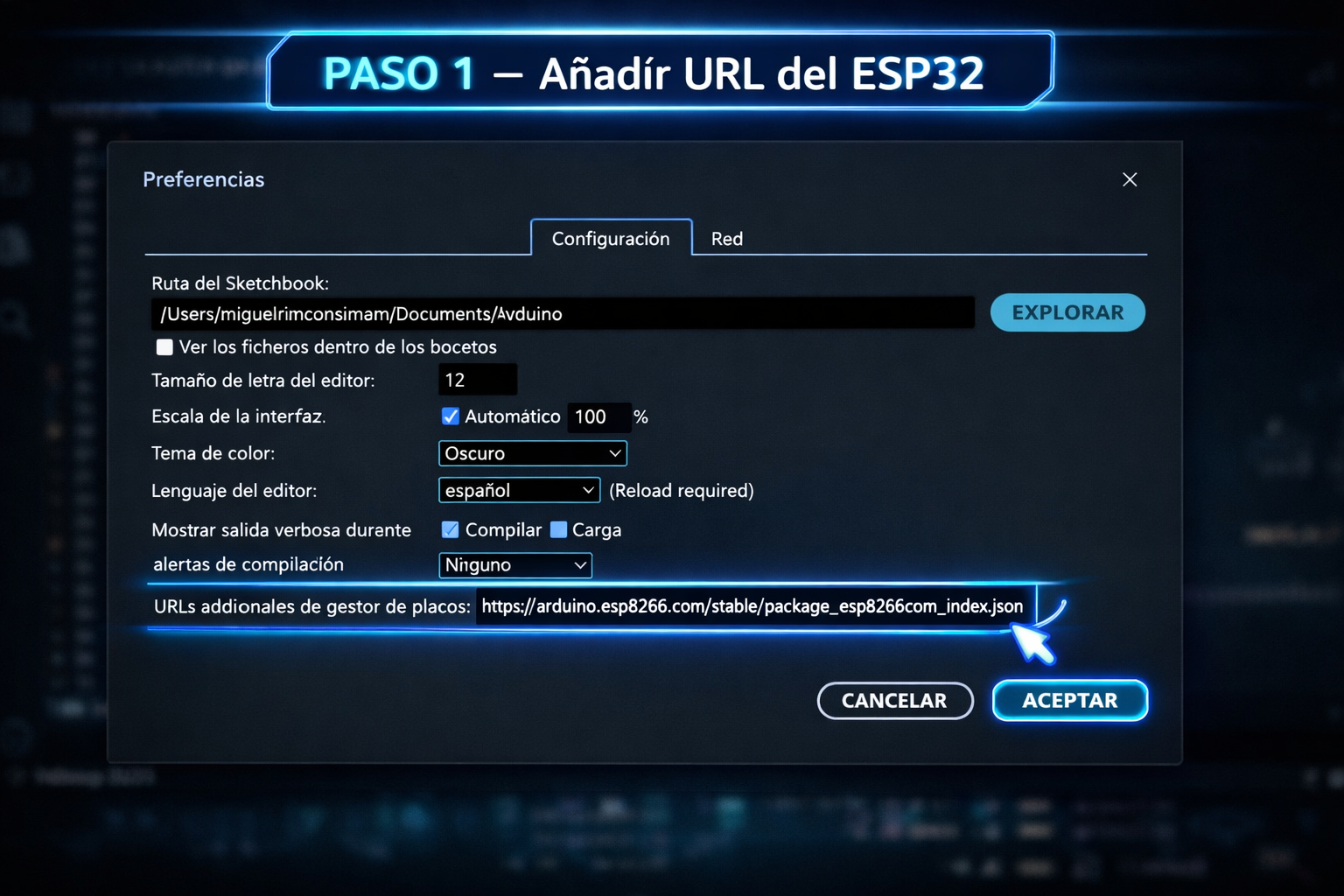
En “Gestor de URLs adicionales de tarjetas” pega esta URL:
https://espressif.github.io/arduino-esp32/package_esp32_index.json
Ahora ve a:
Herramientas → Placa → Gestor de tarjetas
Busca ESP32 e instala la versión más reciente.
Paso 3 — Instalar las librerías del Core S3
Ve a:
Herramientas → Administrar bibliotecas
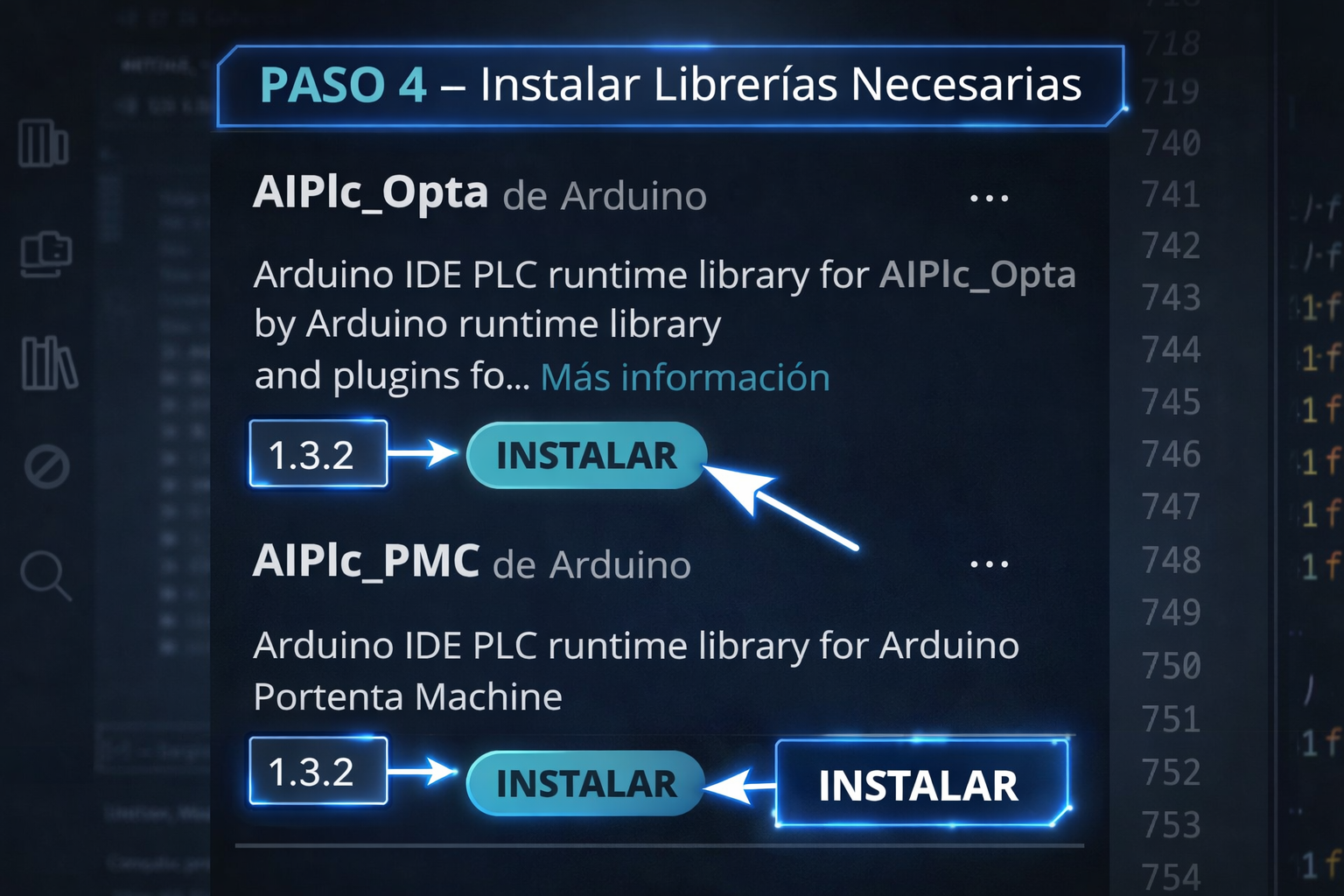
Instala estas librerías:
- M5Unified
- M5GFX
- M5Stack-Avatar (opcional para animaciones)
Paso 4 — Seleccionar la placa correcta
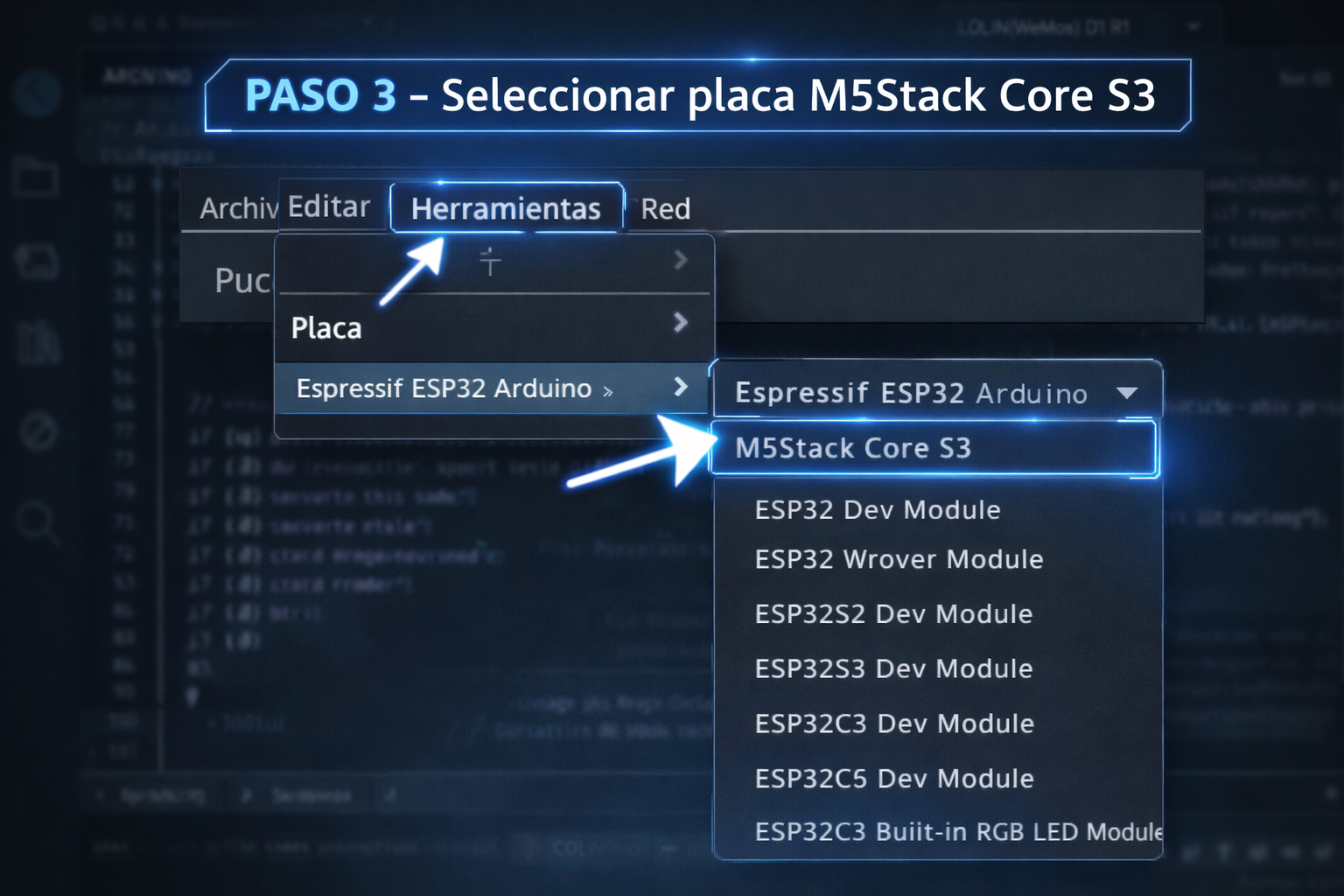
Ve a:
Herramientas → Placa → ESP32 → M5Stack CoreS3
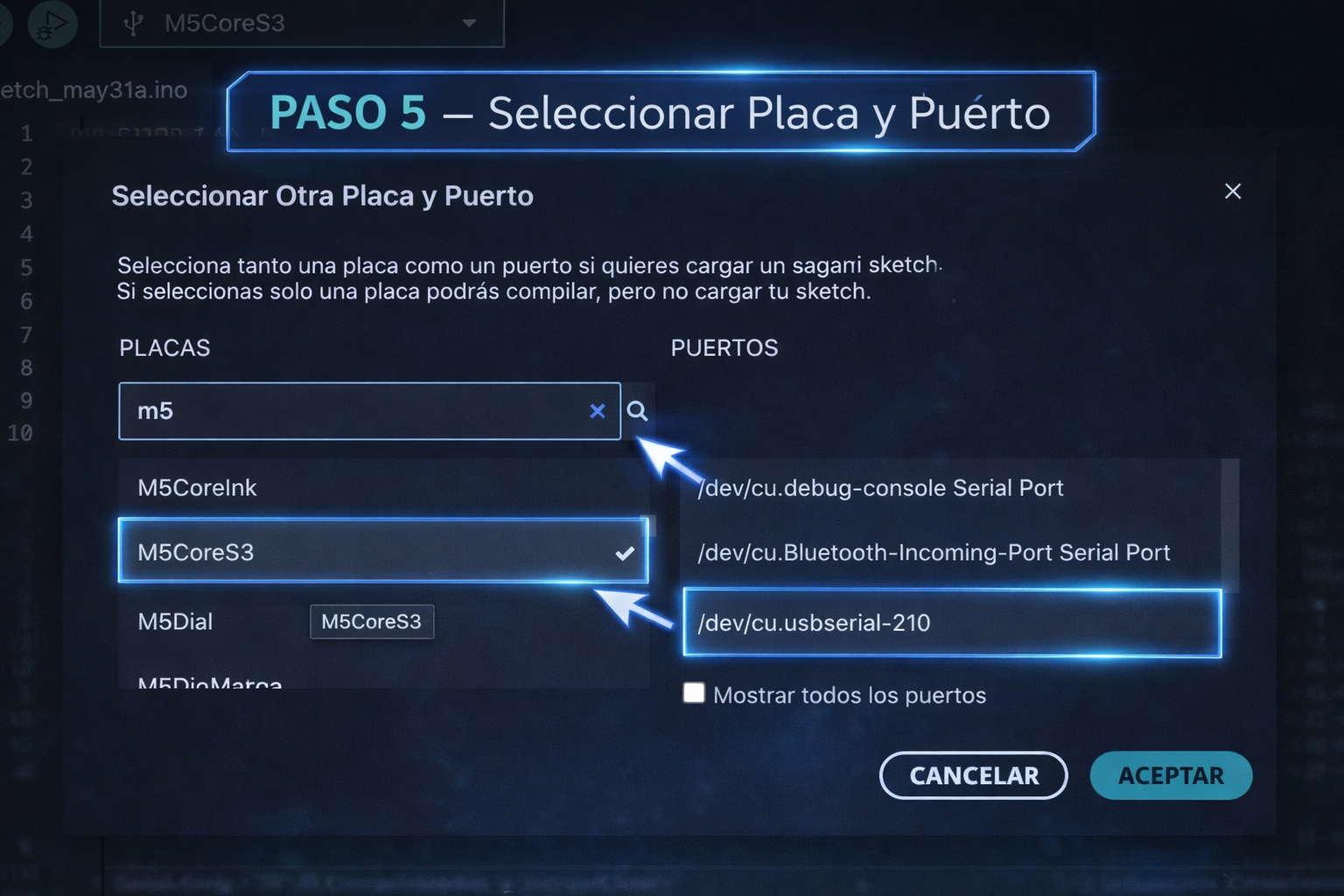
Y selecciona el puerto USB correcto.
Paso 5 — Código mínimo para comprobar que todo funciona
Este programa enciende la pantalla y muestra un texto. Si esto funciona, ya tienes el entorno perfecto.
#includevoid setup() { auto cfg = M5.config(); M5.begin(cfg); M5.Display.setTextSize(2); M5.Display.println("M5Stack Core S3 listo!"); } void loop() { }
¿Qué sigue ahora?
Ahora que tu Core S3 está configurado correctamente, ya puedes empezar con proyectos reales:
- Pantalla táctil
- Control de servos
- WebServer para controlar el robot desde el móvil
- Lectura de sensores (cualquier sensor, no solo oficiales)